Для настройки BlancVPN с помощью Nekoray на Windows вам потребуется клиент и ключ доступа протокола V2Ray.
Скачивание Nekoray
Скачайте последнюю версию Nekoray для Windows
Получение конфигурации
Конфигурацию можно получить в личном кабинете или Telegram-боте.
Получение конфигурации в личном кабинете
Войдите в личный кабинет. Нажмите Установить → выберите устройство → Другой VPN-клиент → в графе Локация и протокол выберите V2Ray и скопируйте ключ.
Получение конфигурации в Telegram
Откройте Telegram-бот. Введите команду /start, затем выберите Установить VPN → Другой VPN-клиент → локация → V2Ray и скопируйте ключ доступа.
Установка Nekoray
Извлеките скачанные файлы и запустите клиент.
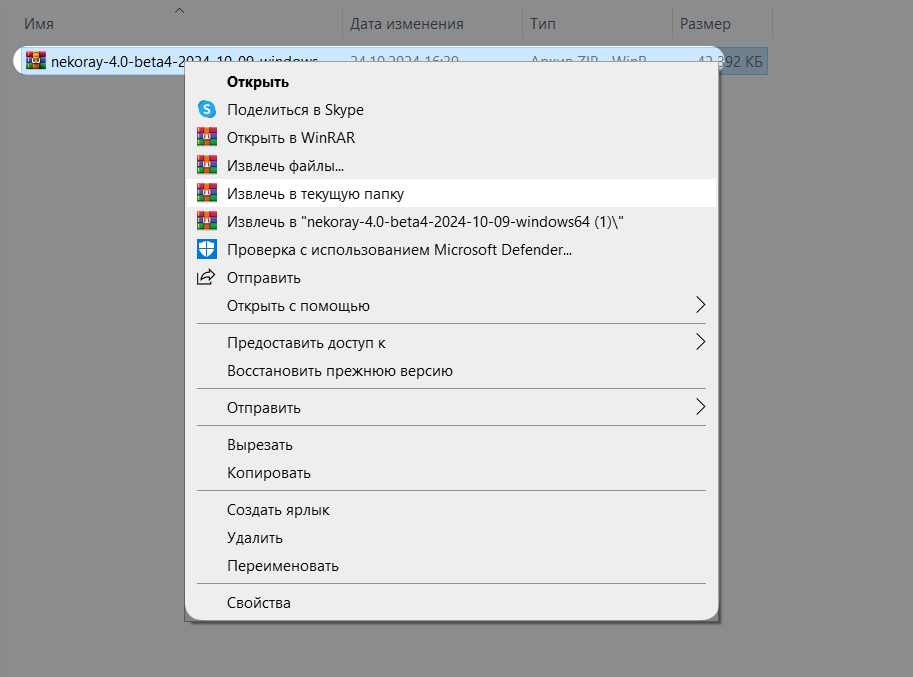
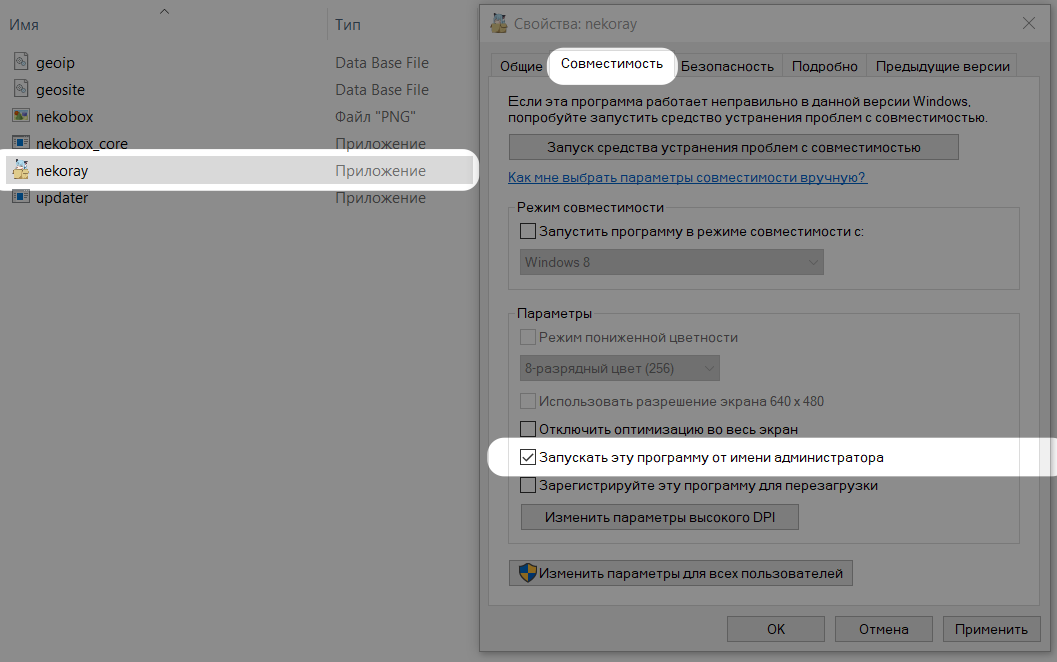
Нажмите на приложение Nekoray правой кнопкой мыши → Свойства → Совместимость → Запускать от имени администратора → ОК.
Подключение к VPN
В приложении Nekoray нажмите Профили → Добавить профиль из буфера обмена или Ctrl+V.
Нажмите кнопку ОК.
Выберите локацию → нажмите правой кнопкой мыши Запустить или нажмите клавишу Enter.
На верхней панели приложения выберите Режим TUN или Режим системного прокси. Лучше попробовать оба режима — в зависимости от провайдера, устройства и других факторов, один из них может работать значительно лучше.
Чтобы остановить работу VPN, нажмите правой кнопкой мыши на активное подключение → Остановить или нажмите Ctrl+S.
Готово! Теперь вы подключены к надежному VPN.
Если у вас возникнут проблемы, свяжитесь с нашей службой поддержки. Мы всегда готовы помочь!
Настройка маршрутизации
С помощью клиента Throne (Nekoray) можно настроить работу сайтов и приложений, которые будут использовать VPN-подключение или подключаться мимо него. Подробнее в статье.
Дополнительное ПО для Windows
Если у вас старая версия Windows или возникают проблемы с работой программы, скачайте и установите Microsoft .NET 6.0 Desktop Runtime.
Быстрая помощь
Ответы на наиболее частые вопросы, которые задают нашей поддержке по поводу приложений V2Ray для Windows.
Обрывы соединения или нестабильная работа
Для V2rayN: перейдите в Tun Mode settings → Stack (Режим), измените значение с Mixed на gVisor.
Для Nekobox / Throne: откройте Дополнительные настройки → Режим TUN, выберите gVisor вместо Standard.
Ошибка “MSVCP140_1.dll” или “VCRUNTIME140.dll” при запуске NekoRay
Такая ошибка возникает из‑за отсутствующих системных библиотек Visual C++.
1. Установите .NET 6.0 Desktop Runtime
2. Установите Microsoft Visual C++ Redistributable:
3. Перезагрузите компьютер и запустите приложение заново.
Ошибка при добавлении подписки
Если при добавлении ключа доступа появляется ошибка, попробуйте вручную заменить часть withblancvpn.online внутри вашего ключа на blanc0mba.link
Не работают обычные локации — подключить Extra‑локации
Теперь Extra‑настройки доступны для всех 50 локаций — они помогают, когда стандартные серверы недоступны.
Перейдите по ссылке, активируйте Extra‑настройки для своего аккаунта:
https://blancvpn.app/install?settings&extra=on&lang=ru
(путь ссылки: личный кабинет https://blancvpn.app/ → Установить → Получить ключи для настройки сторонних VPN-приложений → Локация и протокол)

После активации перейдите в ваше V2Ray‑приложение (Happ, Karing, V2rayN или другое) и обновите подписку. Например, в Happ нажмите на изображение круга из двух стрелок 🔁.
В списке появятся локации с пометкой EXTRA — подключайтесь к ним.
После отключения VPN на Windows перестал работать интернет
Откройте Настройки Windows → Сеть и Интернет → Прокси‑сервер и отключите переключатель Использовать прокси‑сервер. Сохраните изменения.
VPN не работает из-за конфликта с другими программами
Отключите антивирус и другие VPN-приложения.
Попробуйте режим инкогнито или другой браузер. Если это помогло, значит причина в настройках браузера: отключите браузерные плагины обхода блокировок.
При необходимости добавьте папку VPN‑клиента в исключения.